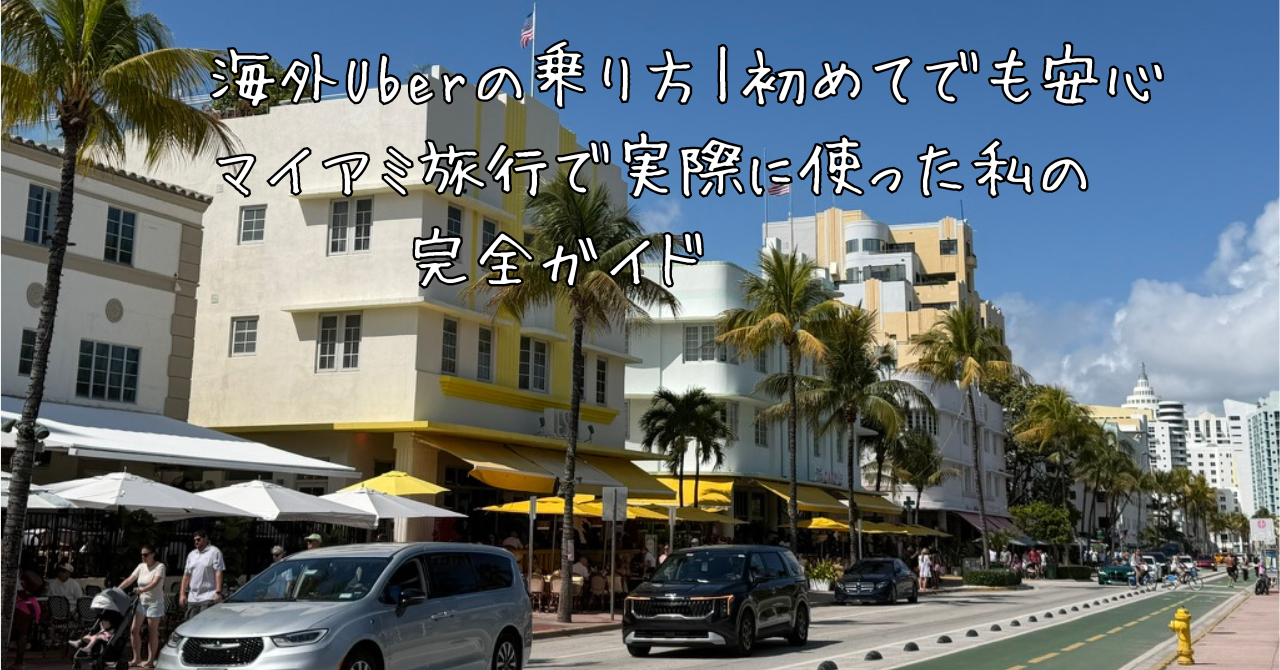
海外旅行でUberを使ってみたいけど、なんとなく不安で手が出せていない…そんな方に読んでほしい記事です。
実は私、マイアミ旅行で現地で知り合った方を同乗させてあげたのですが、自分のホテルまで連れて行ってしまいました😅(詳しくは後ほど)。
失敗もありましたが、それでもUberは海外旅行の強い味方。この記事では、Uberを一度も使ったことがない方に向けて、アプリの設定から実際の乗り降りまで順を追って解説します。あわせて、初回クーポンやUber Oneなど、知らないと損するお得情報も紹介します。
この記事でわかること
- Uberとは何か・タクシーと何が違うか
- 出発前に日本でやっておくべき準備
- 実際の乗り方・降り方(4ステップ)
- 空港でのUberの使い方
- 料金・チップのしくみ
- 知らないと損するお得情報(初回クーポン・Uber One)
- よくある不安とその対処法
※本記事の情報は2026年6月時点のものです。
【1章】Uberとは?タクシーと何が違うの?
Uberとは、スマートフォンのアプリで車を呼べる配車サービスです。世界70カ国以上で使われており、海外旅行の移動手段として広く普及しています。
普通のタクシーとの大きな違いは3つあります。
| 比較項目 | Uber | 一般タクシー |
|---|---|---|
| 呼び方 | アプリで呼ぶ | 道端で手を挙げる・電話する |
| 料金 | 乗る前に確認できる | メーター制(乗ってみないとわからない) |
| 支払い | アプリで自動決済(現金不要) | 現金またはカード |
| 言語 | 行き先はアプリで入力するので言葉が不要 | 運転手に口頭で伝える必要あり |
| ぼったくりリスク | ほぼなし(価格が事前確定) | 観光地では注意が必要な場合も |
言語の壁がなく、現金も不要、料金も事前にわかる。この3点だけで、海外旅行での移動がぐっとラクになります。
【2章】出発前にやること:アプリ設定は日本で済ませよう
結論から言います。Uberの準備は、日本を出る前に終わらせてください。
現地でアプリを設定しようとすると、WiFiがつながらない・クレジットカードが登録できないなど、焦った状態で対処することになります。日本の自宅でゆっくりやっておくのが鉄則です。
やることリスト
① アプリをインストールする
App StoreまたはGoogle PlayでUberを検索してインストール。無料です。
👉 Uberの登録はこちら
② アカウントを作成する
メールアドレスと電話番号を登録します。SMS認証があるので、普段使っているスマホの番号で登録しましょう。
③ クレジットカードを登録する
支払い方法の設定からカード情報を入力します。海外旅行保険付きのクレジットカードを登録しておくと、万が一のトラブル時にも安心です。
👉 海外旅行保険付きクレジットカードについては、こちらの記事もご覧ください。
④ 動作確認をする
設定が完了したら、アプリを起動して目的地を入力してみましょう。実際に呼ばなくても、画面の流れを確認しておくだけで現地での不安がぐっと減ります。
なお、アプリの表示言語は日本語に設定できます。目的地の検索も日本語入力で対応しているので、英語が苦手な方でも安心です。
私はマイアミ旅行前に日本でこの準備を済ませていたので、現地では迷わず使えました😊
【3章】実際の乗り方:4ステップでOK
アプリの準備ができたら、実際に乗ってみましょう。流れはとてもシンプルです。
ステップ1:目的地を入力する
アプリを開いて「どこへ行きますか?」の検索欄に目的地を入力します。ホテル名や施設名をそのまま入れればOKです。日本語でも検索できます。Googleマップと連携しているので、住所でも場所名でも認識してくれます。
ステップ2:グレードを選ぶ
目的地を入力すると、料金とグレードの選択画面が表示されます。
| グレード | 特徴 | こんな人に |
|---|---|---|
| UberX | 最もリーズナブル・一般的 | ひとり旅・少人数に |
| Uber Comfort | 広めの車・ドライバー評価高め | 快適重視の方に |
| Uber XL | 大きめの車 | 荷物が多い・グループ旅行に |
| Uber Black | 高級車・プロドライバー | 特別な日・空港送迎に |
旅行中の普段使いはUberXで十分です。料金は乗る前に表示されるので、納得してから確定できます。
ステップ3:ドライバーを確認する
リクエストを送ると、近くのドライバーがマッチングされます。画面に表示されるのは以下の情報です。
- ドライバーの名前と顔写真
- 車の車種・色・ナンバープレート
- 到着予定時間
- ドライバーの評価(星5段階)
車が来たら、ナンバープレートで車を確認してから乗りましょう。アプリに表示されたナンバーと一致しているか目視で確認するだけでOKです。不安な場合は「Are you [ドライバー名]?」と名前を確認するとより安心です。
ステップ4:乗車する
乗り込んだら特に何もしなくて大丈夫です。目的地はすでにアプリに入っているので、ドライバーに改めて伝える必要はありません。あとは降りるだけです😊
【4章】空港でのUberの使い方
海外の空港でUberを呼ぶのは、初めてだと少し戸惑うかもしれません。でも実際にやってみると、意外と簡単です。
乗り場の見つけ方
多くの国際空港には、UberなどのライドシェアサービスのPickup(乗り場)エリアが専用に設けられています。まずは「ライドシェア専用ゾーン(Rideshare)」を示す案内サインを探しましょう。
私がマイアミ国際空港で初めてUberを使ったときも、空港内にエリアを示す看板が出ていて、迷わずに乗り場にたどり着けました。乗り場に着いたら、そこでUberを呼びます。先に呼んでしまうとドライバーを待たせてしまうことがあるので、乗り場に着いてからリクエストするのがおすすめです(待機料金については【6章】で解説します)。
【5章】降りるときは?料金・チップのこと
降り方
目的地に着いたら、ドライバーに「Thank you」と一言言って降りるだけです。支払いはすべてアプリで自動処理されるので、財布を出す必要はありません。
料金について
Uberの料金は、リクエスト時に表示される金額がそのまま請求されます。ただし混雑時には需要に応じて料金が変動する「ダイナミックプライシング」が適用されることがあります。登録したクレジットカードから自動で引き落とされ、領収書はメールで届きます。
私のマイアミでの実績はこうでした(空港〜市内ホテル間、約9〜10マイル):
| 区間 | グレード | 合計 | 所要時間 |
|---|---|---|---|
| 空港→ホテル(到着時) | UberX | $56.34 | 約14分 |
| ホテル→空港(出発時) | Wait & Save | $54.19 | 約14分 |
※いずれも深夜〜早朝便での利用です。乗車料金は時間帯やプラン、通行料・チップなどで変動します。
なお、合計額にはチップ(約$9)や空港使用料、迎車料金、通行料なども含まれています。乗車料金そのものは$40〜45程度でした。料金は時間帯やプランによって変わるので、あくまで一例として参考にしてください😊
💡 実は復路では「Uber One」というメンバーシップの割引が効いています。詳しくは【7章】で解説します。
チップについて
乗車後にアプリでチップを求める画面が表示されます。任意なのでスキップも可能ですが、特にアメリカではチップ文化が根付いています。スーツケースの上げ下げを手伝ってくれたり、丁寧な運転をしてくれたりと、良いサービスを受けたときは少し多めに渡すとよいでしょう。相場は料金の10〜20%程度です。
【6章】知っておくと安心:よくある不安Q&A
Q. 言語が話せないと使えない?
A. まったく問題ありません。
行き先はアプリで入力するので、ドライバーに口頭で説明する必要はゼロです。国や地域によってはドライバーが英語を母国語としない場合もありますが、言語の壁は思ったより低いです。
乗るときに「Hi」、降りるときに「Thank you」だけ言えれば十分です😊
Q. ドライバーがなかなか来ない・キャンセルされたら?
A. 少し待って再度リクエスト、または場所をずらしてみましょう。
混雑時や需要が高い時間帯はドライバーが捕まりにくいことがあります。私もマイアミのWBC決勝後に帰ろうとしたとき、なかなかUberをつかまえられず苦労しました。周りでも「全然つかまらない」という声が多く聞かれました。大きなイベントの直後は多くの人が一斉にUberを呼ぶためです。
少し待ってから再リクエストするか、ピックアップ場所を少しずらして試してみるのも効果的です。
Q. ピックアップ場所でドライバーに見つけてもらえない?
A. 停まりやすい場所・明るい場所で待つのがコツです。
私がマイアミ市内で日帰りバスツアーから戻った夜、解散場所からUberを呼んだときのこと。歩道と車道に大きな水たまりができていたせいか、来たドライバーが停車せずにそのまま行ってしまいました😭 結果、呼び直すことになりました。
水たまりや路駐しにくい場所、夜間に暗い場所などはドライバーが停まりにくい場合があります。アプリでピックアップ場所を微調整できるので、停まりやすく明るい場所を指定するようにしましょう。
Q. ドライバーを待たせると料金がかかる?
A. 待たせると待機料金が加算される場合があります。
一部の都市では、ドライバーが到着してから一定時間(数分程度)以上待たせると、待機料金が乗車料金に自動で加算されることがあります。私は空港や球場などでは、ピックアップ地点に着いてからUberを呼ぶようにしていました。先に呼んで自分が到着していないと、ドライバーを待たせてしまうためです。
ただし、場所によっては待機料金がかからない場合もあります。いずれにせよ、呼ぶタイミングは「自分が乗り場に着いてから」が安心です。
Q. 複数人で乗るとき、割り勘はできる?
A. アプリ上でSplit Fare(料金の割り勘)ができます。
マイアミで現地で知り合った方と準々決勝の帰りに相乗りしたのですが、アプリ上で「料金を割り勘にする(Split Fare)」という機能を使って均等に分割してくれました。
操作方法は、配車を依頼した後にアプリ下部を上にスワイプし、「料金を割り勘にする(Split Fare)」をタップ。一緒に乗る方のアカウントを追加してリクエストを送り、全員が承認すれば自動で均等に分割されます(最大4名まで)。
Q. 相乗りで思わぬ事態になったら?
A. これは私の失敗談なのですが…😅
WBC決勝の帰り、やっとUberを捕まえた後、近くで「全然つかまらない」と困っていた方に声をかけ、一緒に乗せてあげることにしました。途中でその方を降ろそうとしたのですが、ドライバーにうまく伝わらず、結局私のホテルまで一緒に行き、そこから戻っていただくことになってしまいました。
誰かを途中で降ろしたい場合は、乗車前に目的地入力の段階で経由地(Stop)を追加しておくのが確実です。 乗ってから口頭で伝えるのはなかなか難しいので、行き先を設定するときにまとめて入れておきましょう。
【7章】知らないと損!Uberのお得情報
ここからは、実際に使ってみてわかったお得な使い方をご紹介します。私自身、知らずに損したこともあったので😅、ぜひ参考にしてください。
① 初回クーポンは「早めに使う」のが鉄則
Uberに登録すると、初回利用向けのクーポンがメールで案内されることがあります。ただし、ここに落とし穴があります。
初回クーポンは原則1回限りで、有効期限もあります。私の場合、クーポンの存在に気づいたのが最初の乗車を終えた後でした。初回限定だったため、気づいたときにはもう適用できるタイミングが過ぎていて、使えませんでした😭 もったいないことをしたので、これから使う方は、案内が来たら早めに条件を確認するのがおすすめです。
なお、クーポンやプロモーションコードは、アプリの「アカウント」>「ウォレット」>「プロモーションコード」から確認・入力できます。
② Uber Oneの「無料期間・割引・クレジット」を活用
Uberには「Uber One」という月額制のメンバーシップがあり、初回は1ヶ月無料で試せます(2026年6月時点)。私もマイアミ旅行の途中で気づいて加入しました。
Uber Oneに加入すると、主に3つのお得があります。
1. 1ヶ月の無料お試し期間 まずは無料で始められます。旅行中に複数回Uberを使う予定なら、無料期間中だけでもしっかり割引の恩恵を受けられます。
2. 乗車ごとの割引 会員特典として、その場で乗車料金が割引されます。
3. クレジット(ポイントのようなもの)の付与 割引とは別に、乗車のたびにクレジットが貯まります。貯まったクレジットは繰り越され、次回以降の乗車料金から差し引かれます。
実際の領収書では、こんな割引が適用されていました。
| 項目 | 割引額 |
|---|---|
| Uber Oneクレジット | -$2.43 |
| メンバーシップ割引 | -$1.29 |
1回の乗車で合計$3以上の割引。しかも「今回割引を受けつつ、次回使えるクレジットも貯まる」という二重のお得なので、回数を重ねるほど効いてきます😊
⚠️ 注意:1ヶ月の無料期間を過ぎると自動的に有料(月額制)に切り替わります。旅行後に使わないなら、無料期間中に解約するのを忘れずに。
③ 「Wait & Save」で少し安く
Uberには「Wait & Save」というプランがあります。これは少し待つことを許容する代わりに、料金が安くなるしくみ。急いでいないときに選ぶと、移動費を抑えられます。
私も帰りの空港への移動でこのプランを使いました。時間に余裕があるときには、選択肢として覚えておくと便利です。
まとめ
以上、海外でのUberの使い方を、アプリの設定から乗り降り、お得情報まで実体験をもとにご紹介しました。
- Uberはアプリで呼ぶ配車サービス。言語不要・現金不要・料金は事前に確定
- 準備は日本で完了させるのが鉄則(インストール・会員登録・カード登録・動作確認)
- 乗り方は4ステップ:目的地入力→グレード選択→ドライバー確認→乗車
- 呼ぶのは「自分が乗り場に着いてから」(待たせると待機料金がかかる場合あり)
- 初回クーポンやUber Oneなどのお得情報も活用しよう


コメント